비트코인 하는법 1단계: 바이낸스 가입부터 시작하세요
비트코인을 처음 시작하는 경우 보통 거래소 가입 → 신원인증(KYC) → 입금 → 구매 순서로 진행합니다. 이 글은 그중 첫 단계인 바이낸스 가입 방법을 초보자 기준으로 쉽게 정리한 안내입니다.

바이낸스 가입하기
세계 최대 거래량을 가진 글로벌 거래소로, 초보자도 가입 가능, 모바일 앱 사용 편의성이 강점입니다.
1. 바이낸스 거래소란?
바이낸스(Binance)는 2017년 설립된 글로벌 암호화폐 거래소로,
현재 전 세계적으로 널리 사용되고 있습니다.
- 거래 가능 코인 수: 약 350종+
- 지원 언어: 한국어 포함 다국어
- 주요 사용 기능: 현물 거래, 선물 거래, 입출금, Earn, Web3 지갑 등
👉 처음 시작하는 분이라면 현물 거래 + 입출금 + 보안 설정만 먼저 익혀도 충분합니다.
2. 왜 비트코인 하는법 첫 단계가 거래소 가입인가요?
비트코인을 직접 구매하려면 먼저 거래소 계정이 필요합니다.
보통 순서는 아래와 같습니다.
- 거래소 가입
- 신원 인증(KYC)
- 입금
- 비트코인 구매
즉, 이 글은 “비트코인 하는법” 전체 과정 중 가장 먼저 해야 하는 1단계를 다루고 있습니다.
3. 바이낸스 회원가입 진행하기
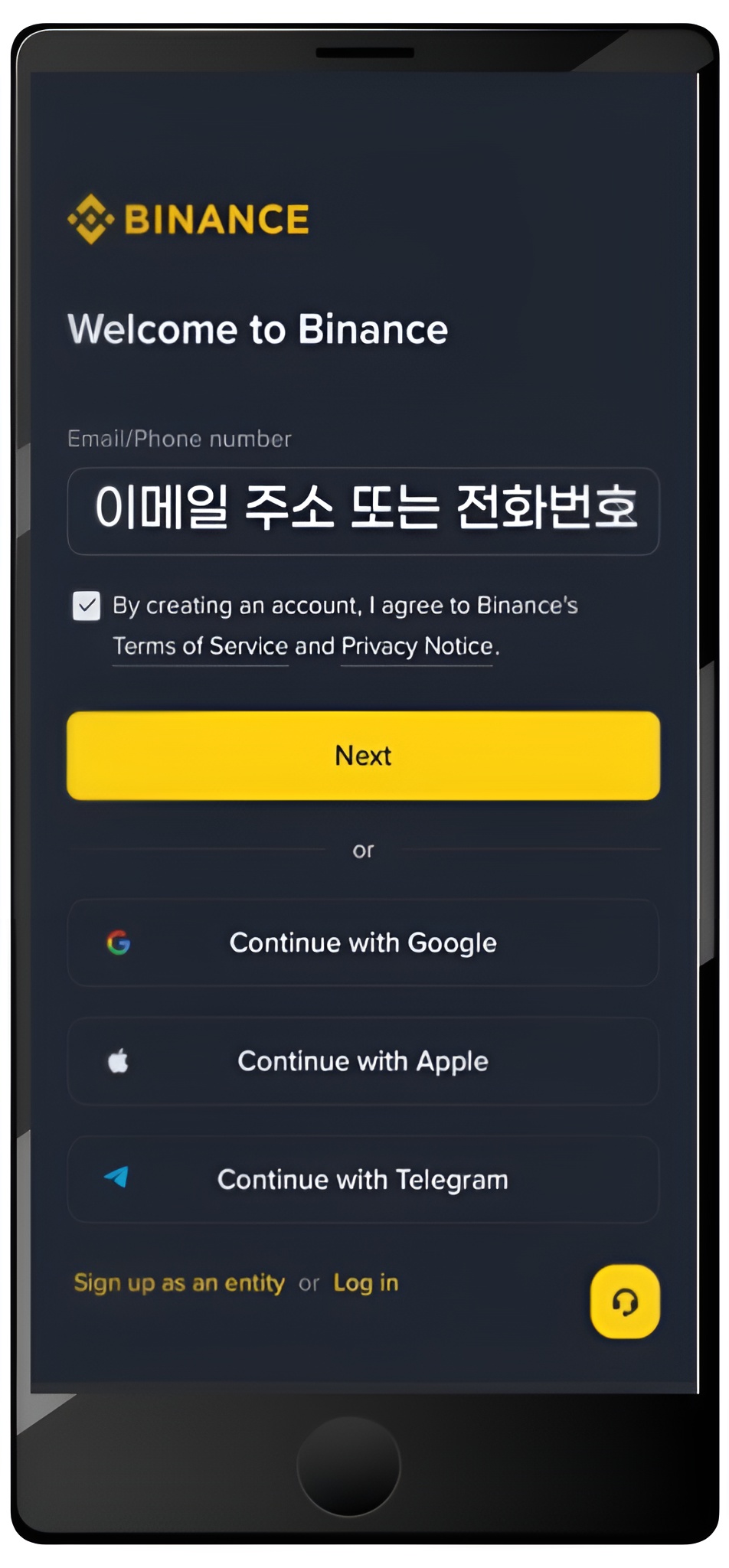
가입은 이메일 또는 휴대폰 번호로 가능합니다.
일반적으로는 이메일 가입이 더 안정적이고 관리하기 쉽습니다.
① 이메일 주소 입력
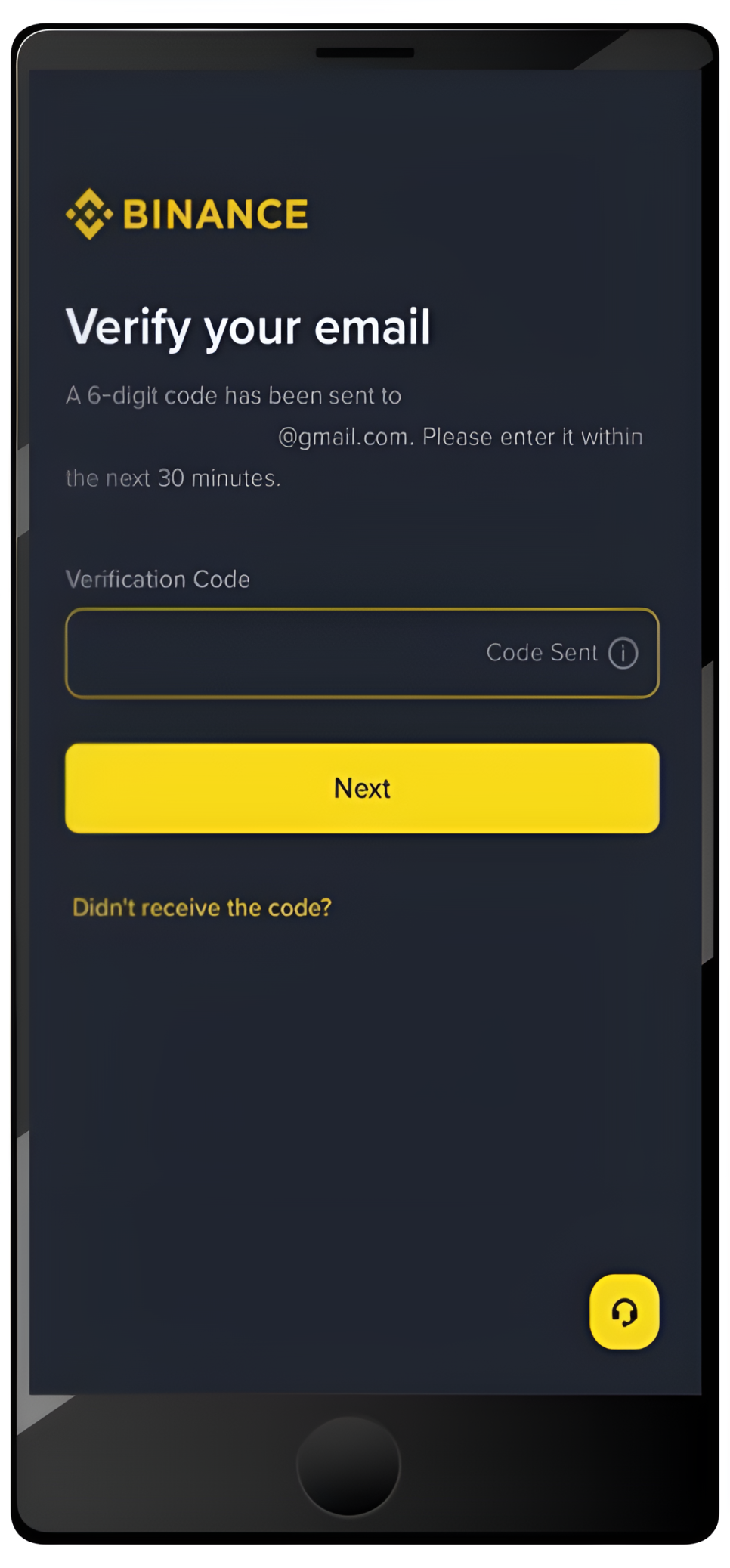
② 이메일 인증코드 입력
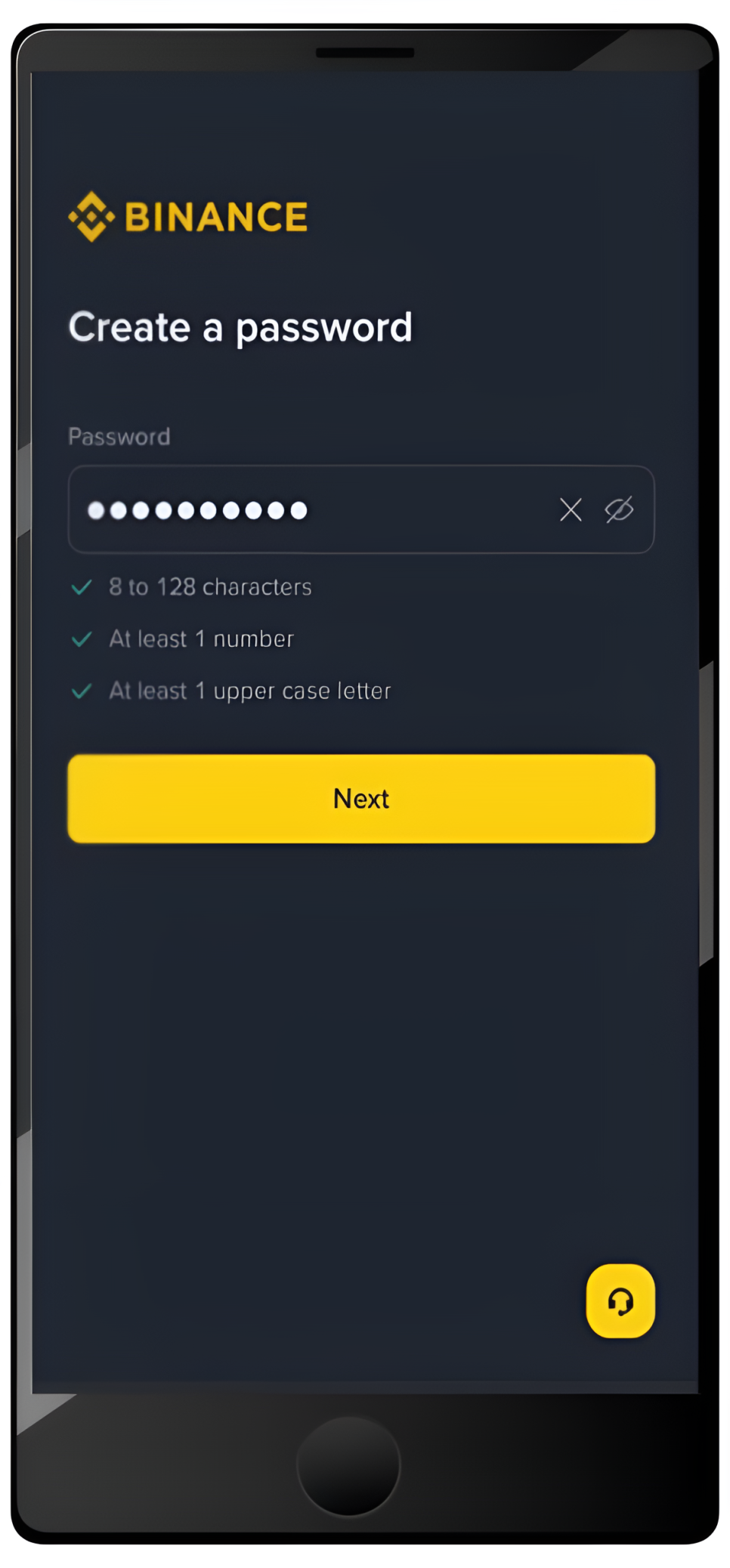
③ 비밀번호 설정
- 영문 대/소문자 포함
- 숫자 + 특수문자 포함
- 8자 이상 권장
4. 바이낸스 가입 완료 후 해야 할 일
가입이 끝났다면 바로 거래하는 것이 아니라,
먼저 아래 두 가지를 진행하는 것이 좋습니다.
- 신원 인증(KYC)
- 2단계 인증(OTP) 설정
이 두 단계까지 완료해야 계정 안전성과 사용 편의성이 높아집니다.
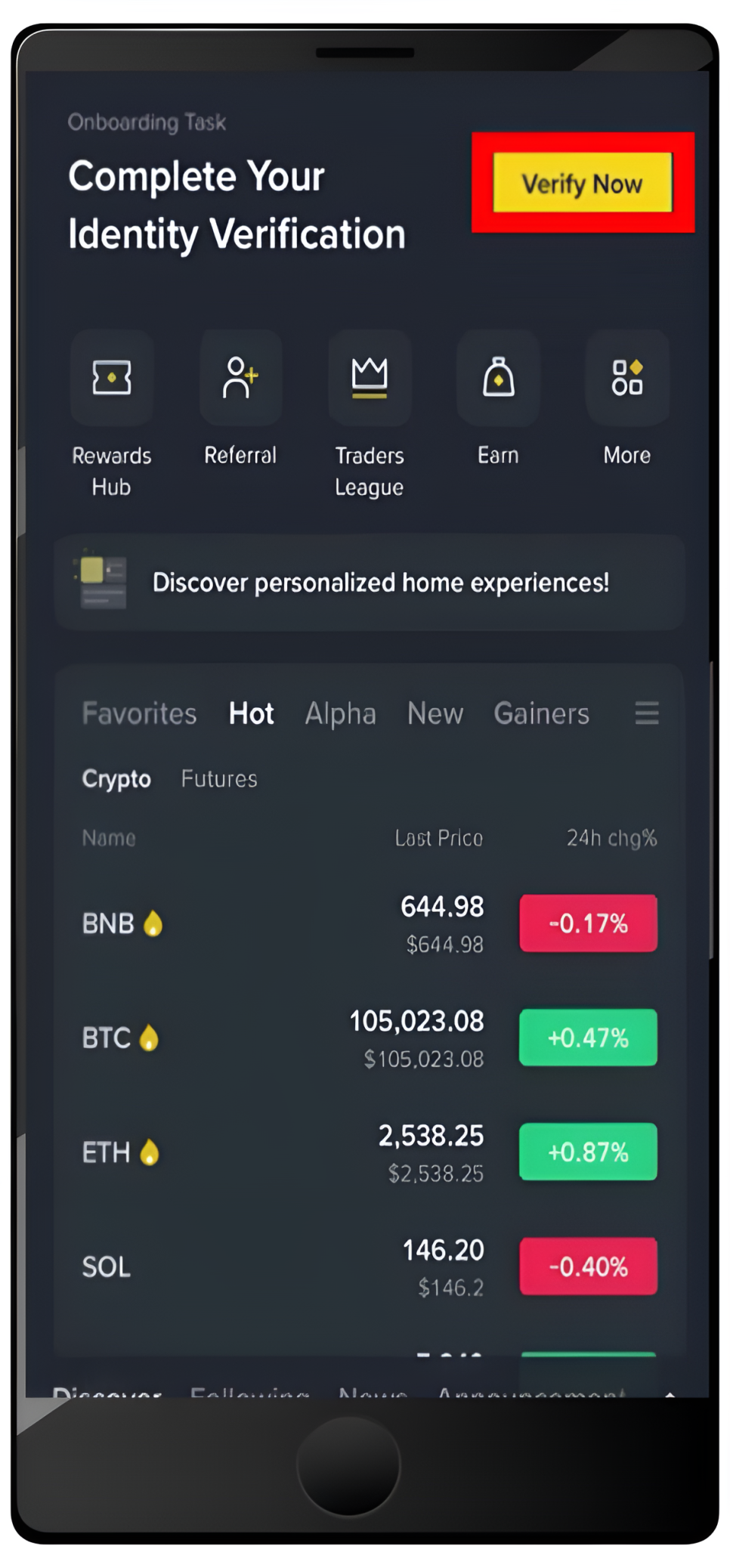
5. 바이낸스 모바일 앱에서 인증(KYC) 진행하기
① 로그인 후 “Verify Now” 선택
② 신분증 종류 선택
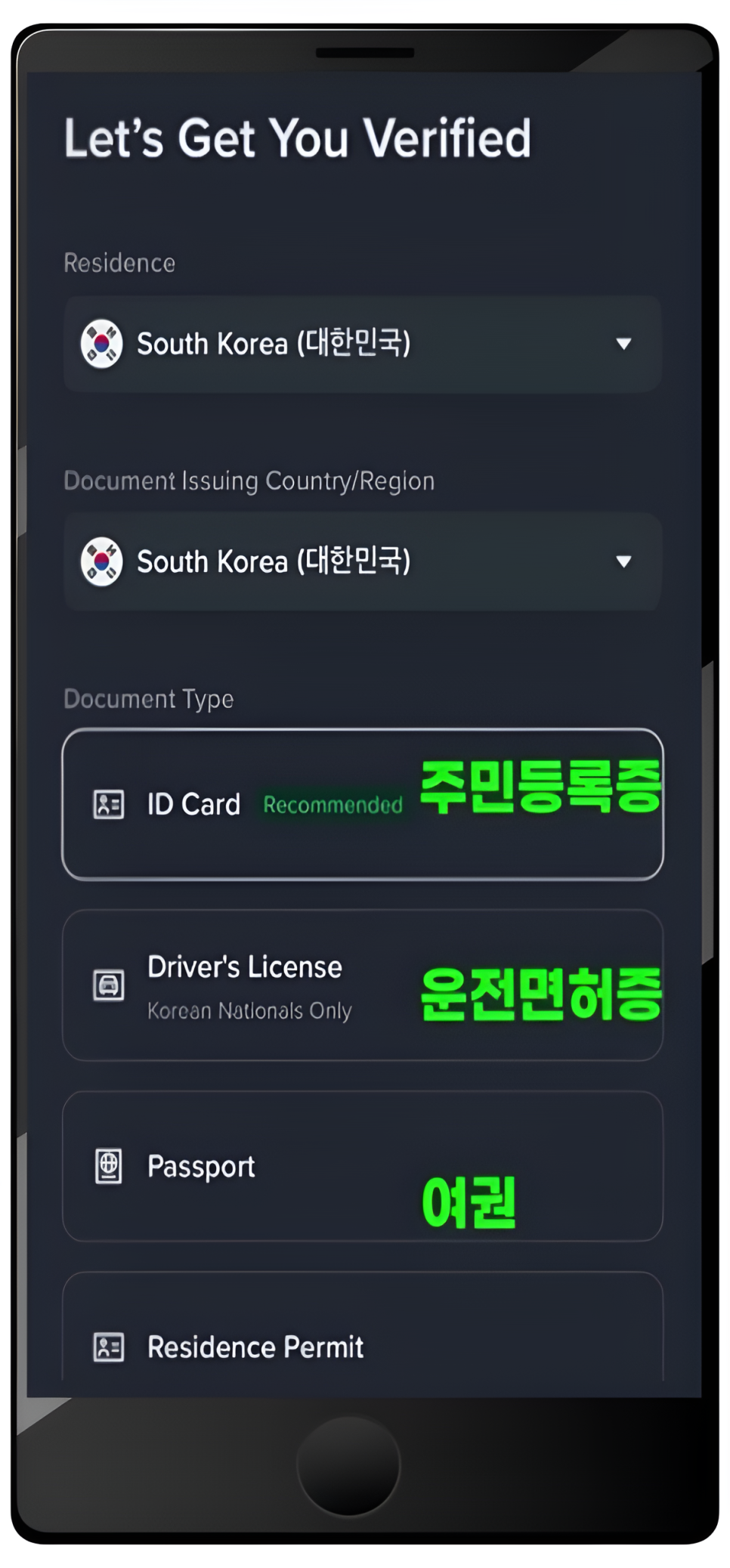
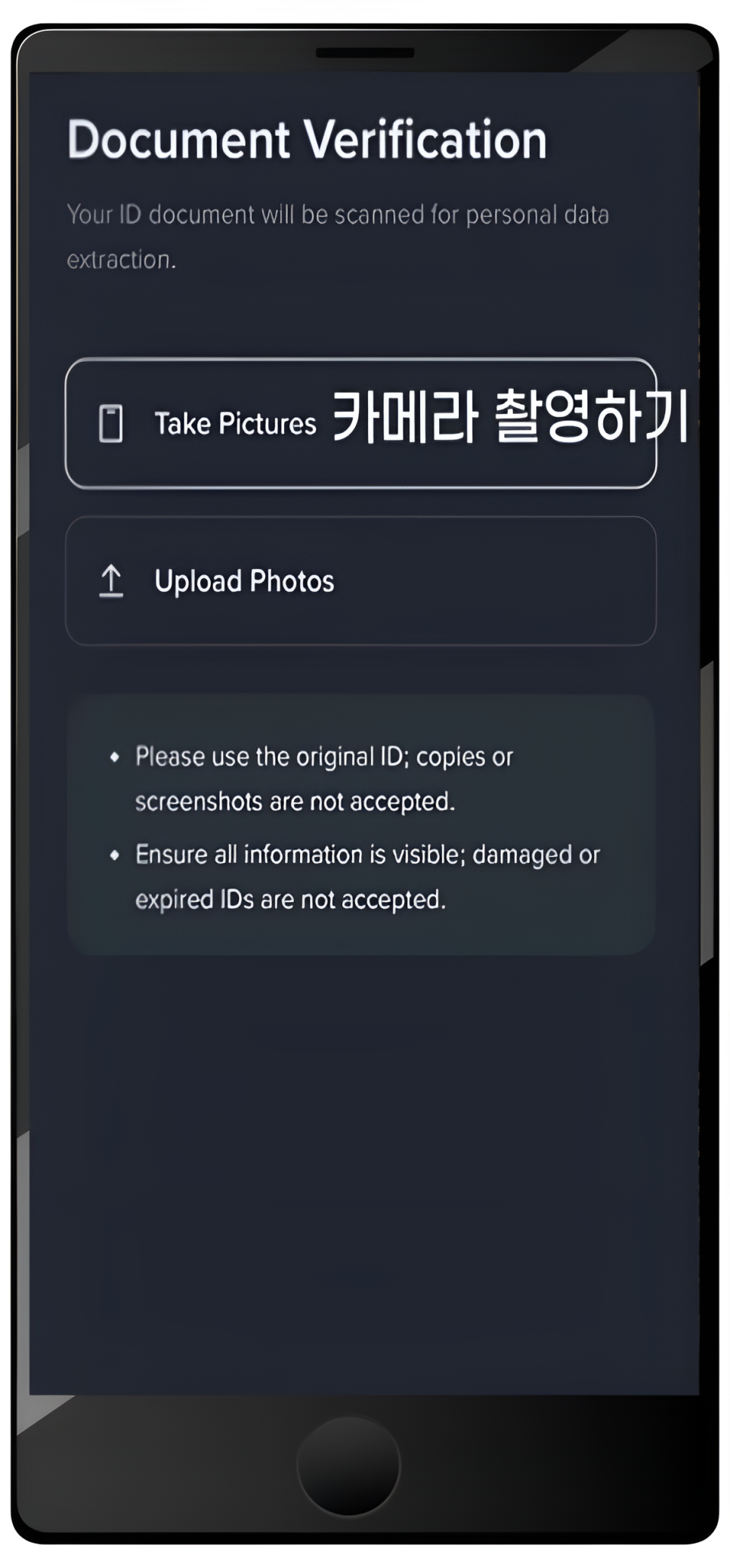
③ 신분증 촬영
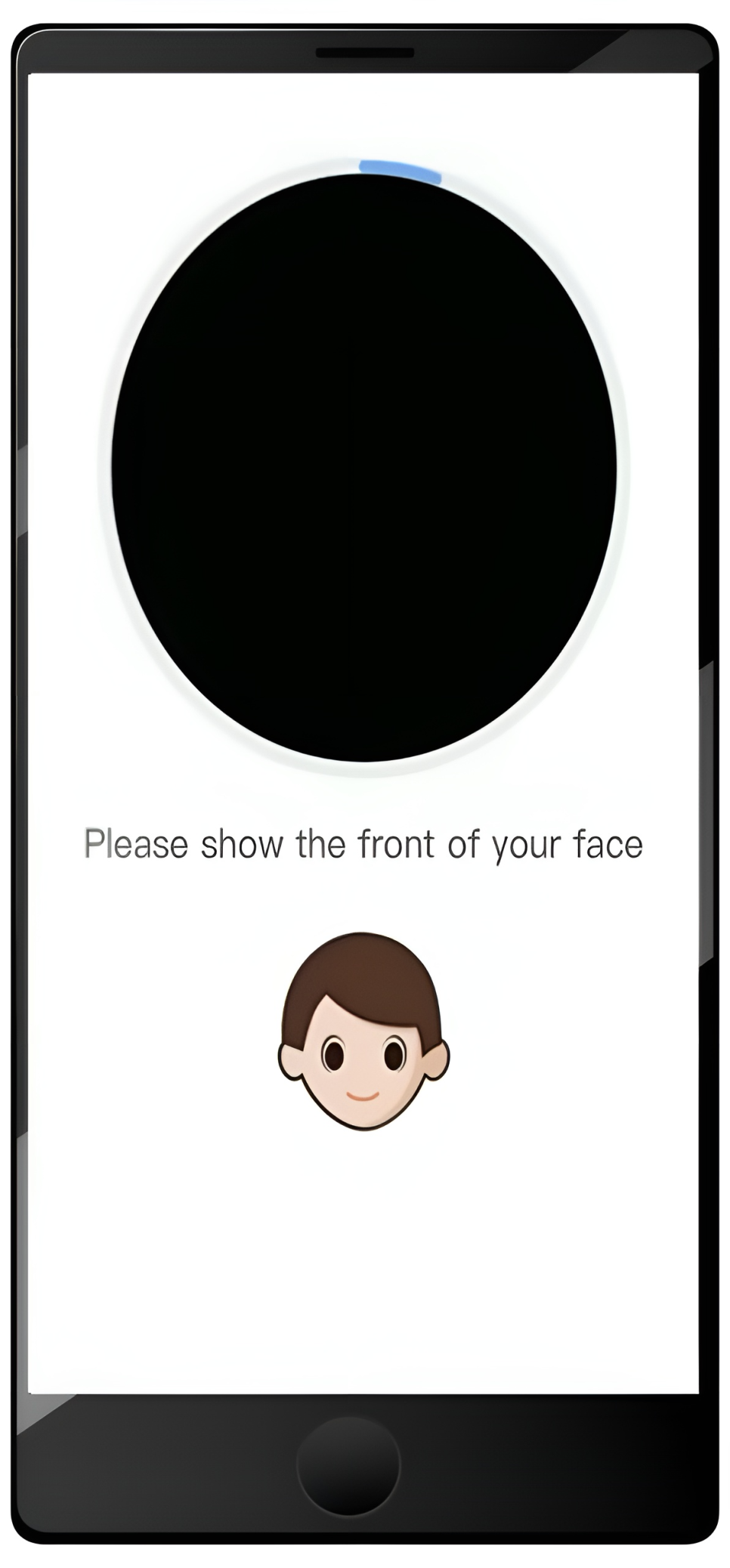
④ 얼굴 인식
⑤ 정보 입력 (국가, 생년월일 등)
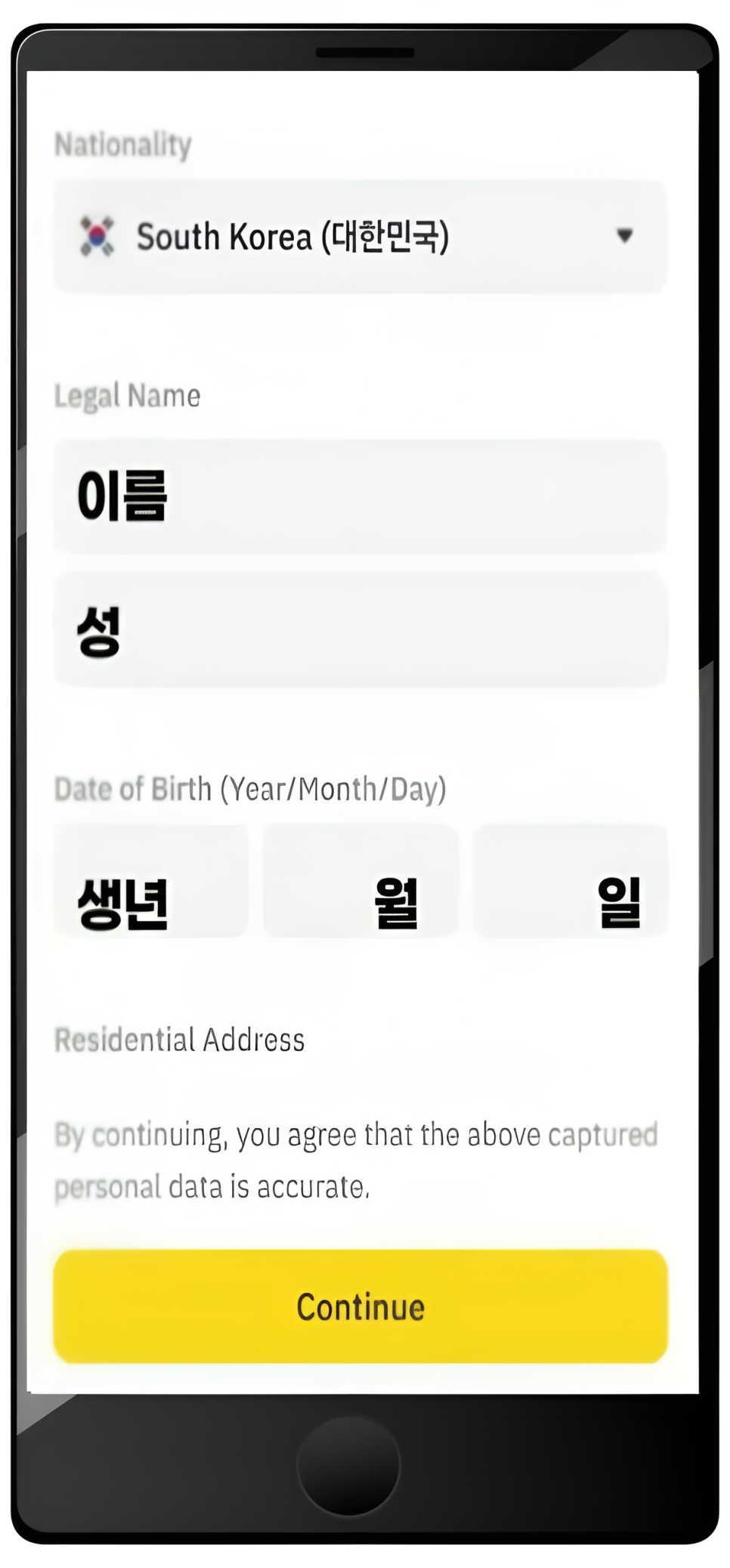
인증 완료까지는 보통 10분~1시간 정도 소요됩니다.
6. KYC 완료 확인하기
프로필 메뉴에서 인증 상태가 Verified로 표시되는지 확인하세요.
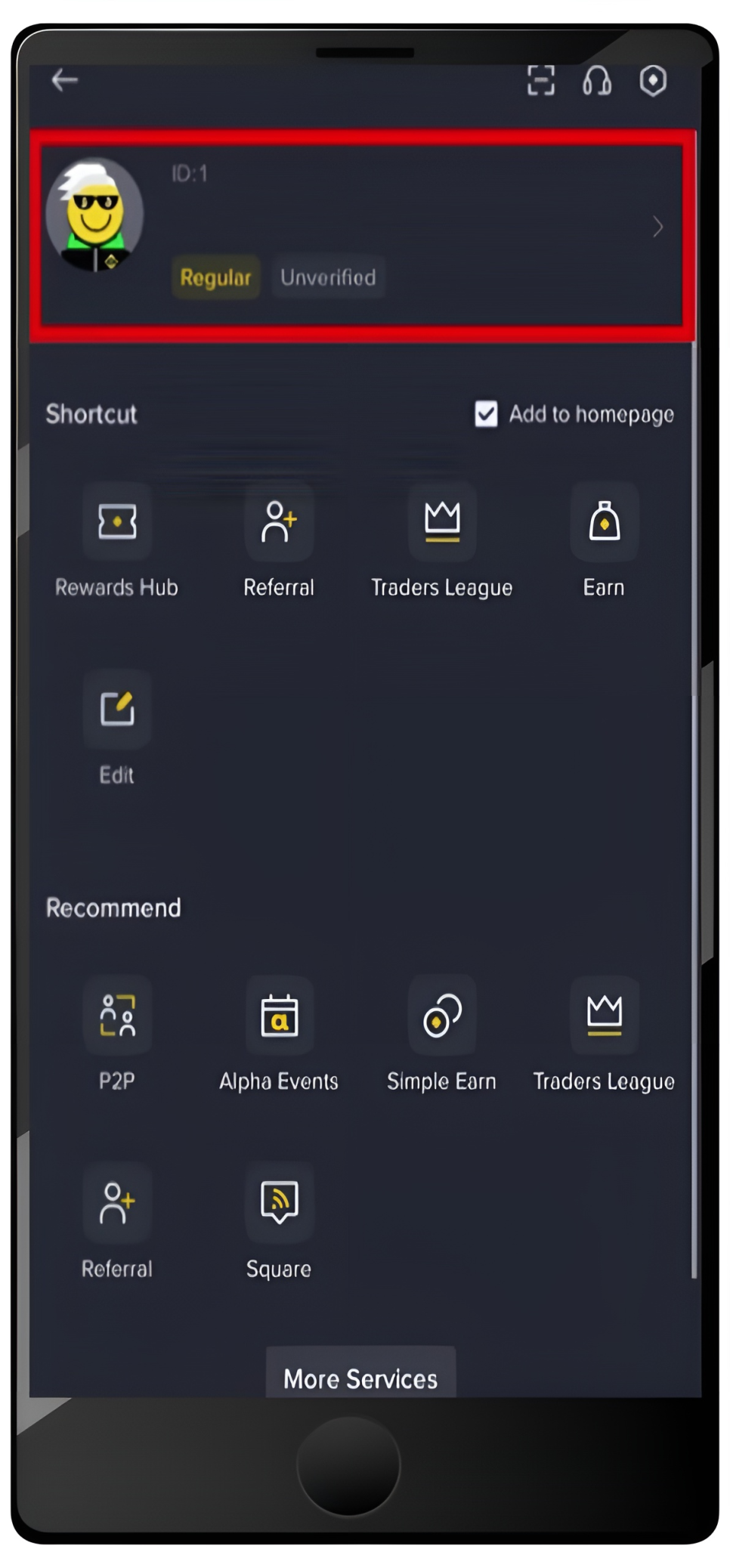
7. 구글 OTP(2단계 인증) 설정하기
보안 강화를 위해 반드시 설정을 추천드립니다.
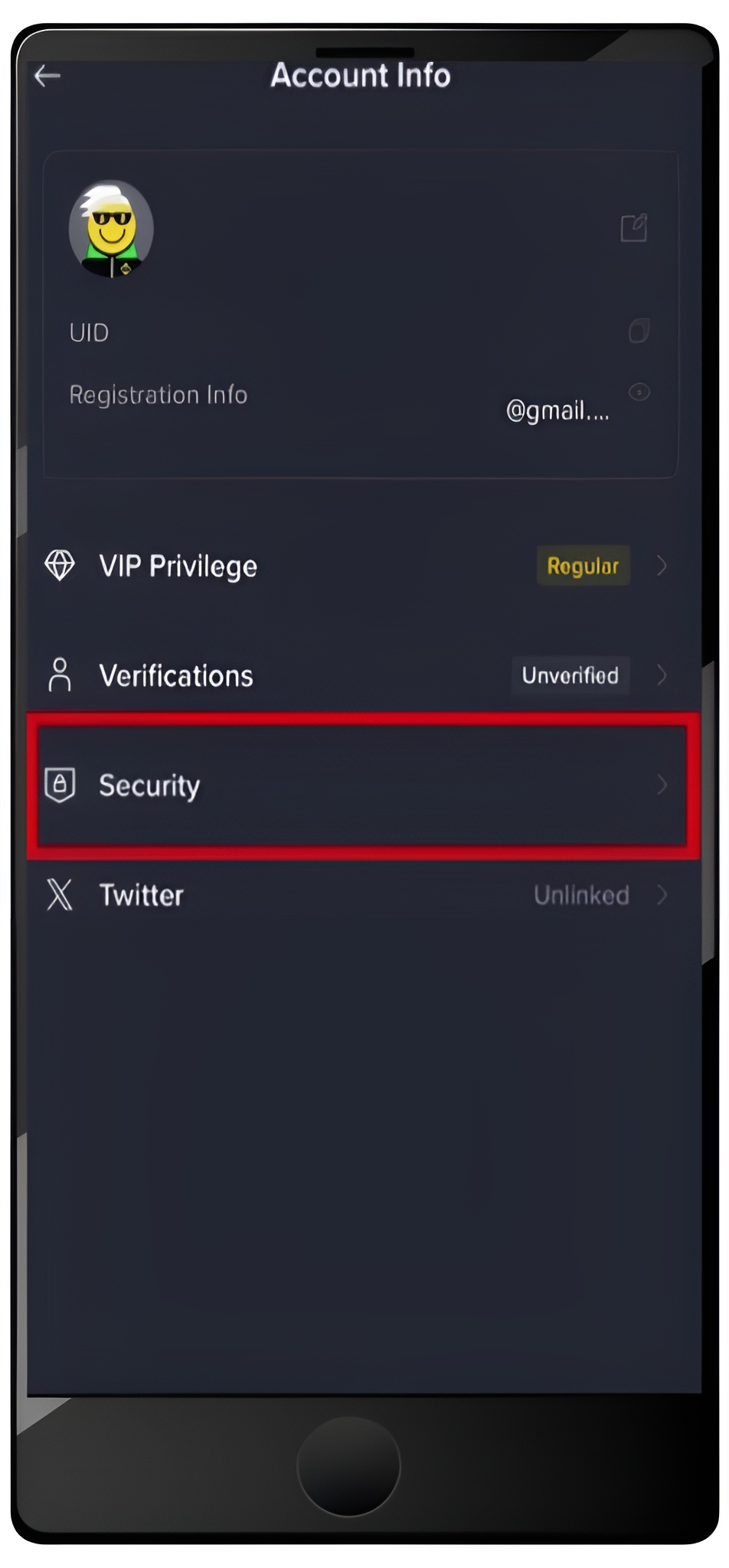
① Security 메뉴로 이동
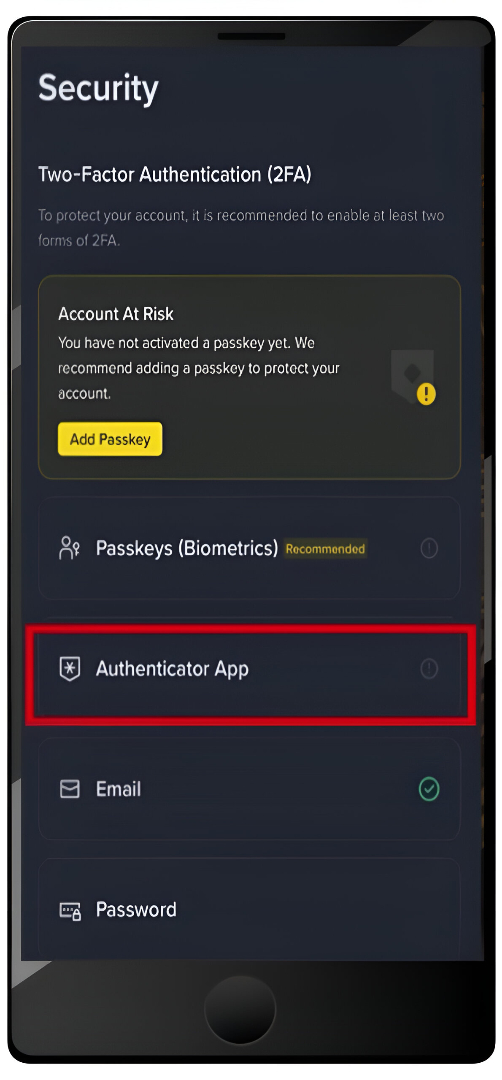
② Authenticator App 선택
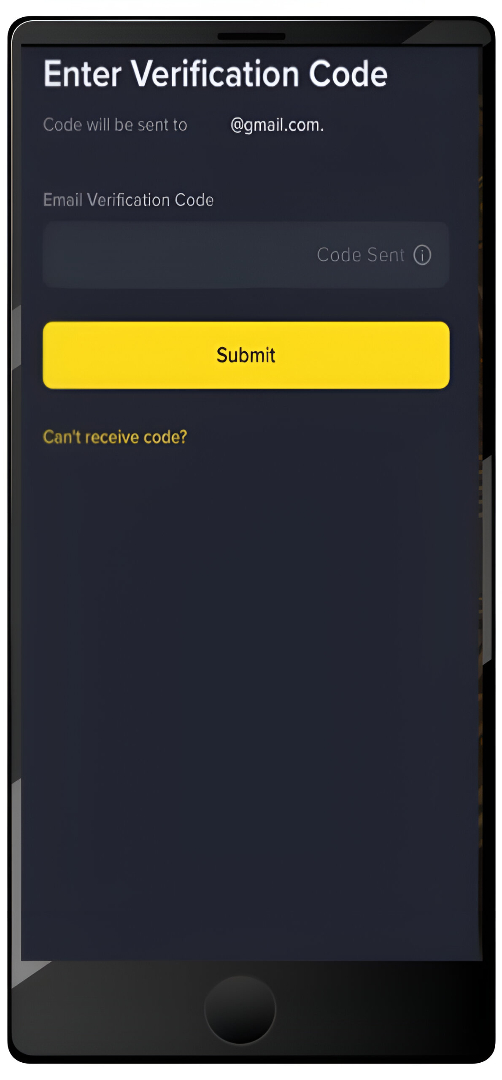
③ 이메일 인증코드 입력
④ OTP 발급키(QR/Key) 복사
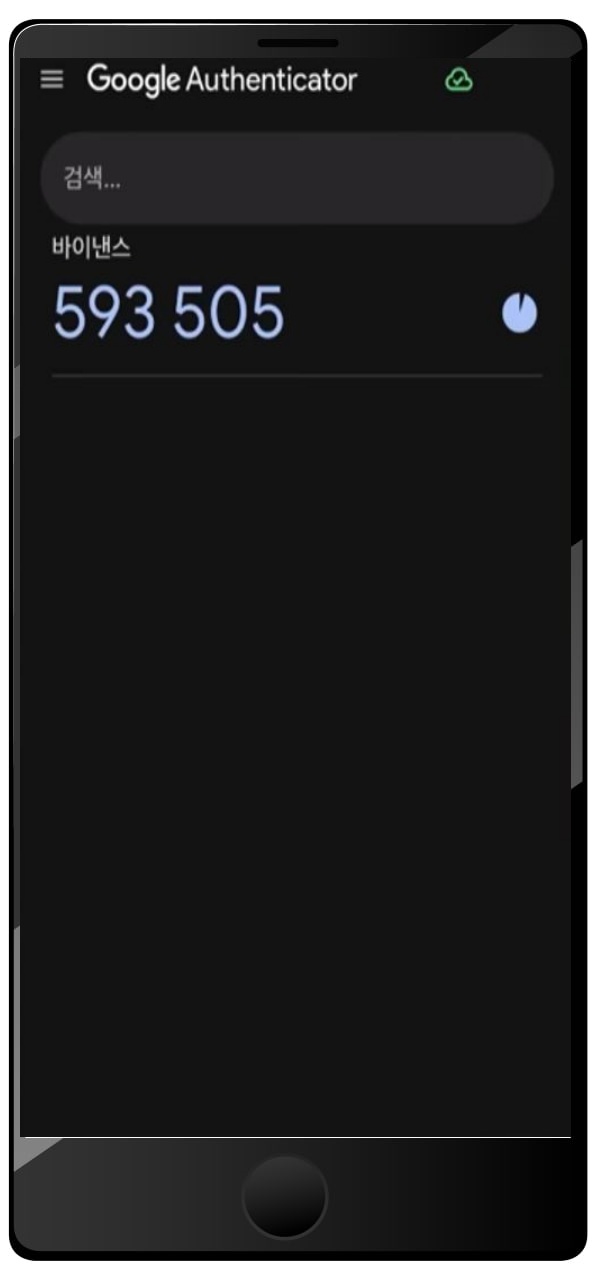
⑤ Google Authenticator 앱에서 신규 계정 생성
→ 바이낸스에서 복사한 Key를 입력하세요.
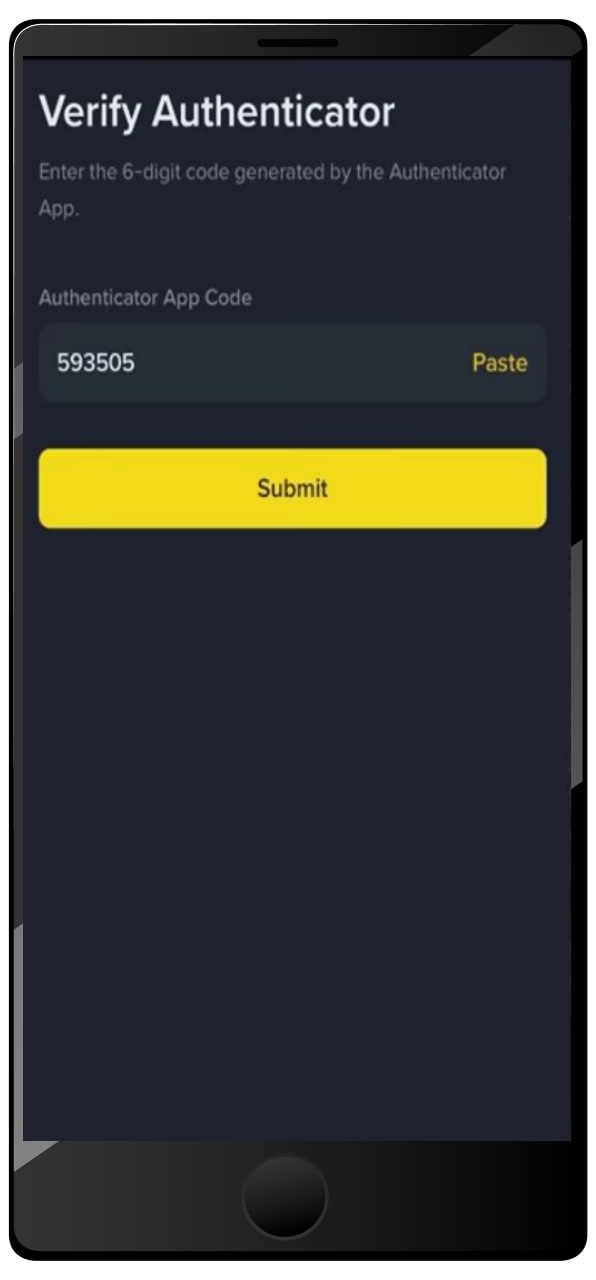
⑥ 생성된 OTP 숫자를 바이낸스에 입력
8. 가입 후 필수 관리 팁
- OTP 복구키는 반드시 따로 저장
- 이메일 비밀번호는 거래소 비밀번호와 다르게 설정
- 공식 앱스토어에서만 다운로드
- 로그인 히스토리와 기기 관리 주기적 점검
9. 핵심 요약표
| 단계 | 주요 내용 |
|---|---|
| 1 | 거래소 가입 |
| 2 | 이메일 인증 |
| 3 | 비밀번호 설정 |
| 4 | 신원 인증(KYC) |
| 5 | OTP 2단계 보안 설정 |
| 6 | 입금 |
| 7 | 비트코인 구매 시작 |
10. 마무리 요약
비트코인을 처음 시작하는 경우
거래소 가입 → 인증 → 입금 → 구매 순서로 이해하면 가장 쉽습니다.
이 글에서는 그중 첫 단계인 바이낸스 가입 방법을 정리했습니다.
다음 단계로 넘어가면서 차근차근 따라 하면 초보자도 무리 없이 시작할 수 있습니다.
다음 단계
이제 왼쪽 메뉴 또는 아래 단계 카드에서
다음 단계인 입금 / 거래 방법으로 이동해서 그대로 따라 하시면 됩니다.
⚠️ 본 가이드는 교육 및 정보 제공을 위한 자료입니다.
투자 판단 및 거래 결정에 대한 책임은 이용자 본인에게 있습니다.